Chúng ta đã trở nên rất quen thuộc với giao diện của ứng dụng Ecovacs Home, thường đi kèm với các sản phẩm nổi bật như dòng Deebot T5 và T8. Tuy nhiên, với sự xuất hiện của Deebot T9 Aivi và T9 Aivi Plus, giao diện của ứng dụng đã có sự thay đổi hoàn toàn khác biệt. Chính vì vậy, hãy cùng nhau tìm hiểu và khám phá các điểm đặc biệt của giao diện mới này nhé.
Giao diện của ứng dụng Ecovacs Home đã được cải tiến mạnh mẽ, cung cấp cho người dùng trải nghiệm mới mẻ và dễ sử dụng hơn. Với thiết kế hiện đại, tính năng được sắp xếp hợp lý hơn, người sử dụng sẽ dễ dàng tiếp cận và điều chỉnh các chức năng của robot hút bụi. Thậm chí, những thay đổi này không chỉ thu hút người dùng mới mà còn làm hài lòng cả những người đã quen thuộc với các dòng sản phẩm trước đó.
Chúng ta hãy cùng chờ xem những điều thú vị mà giao diện mới này mang lại cho trải nghiệm làm sạch của các hộ gia đình khi sử dụng Deebot T9 Aivi và T9 Aivi Plus nhé.
Như những phiên bản trước, để bắt đầu sử dụng, bạn cần tải về ứng dụng Ecovacs Home và tiến hành cài đặt trên thiết bị của mình. Bạn có thể truy cập vào đường link để tải ứng dụng này. Bên cạnh đó, nếu bạn muốn tìm hiểu chi tiết hơn về cách đăng nhập vào ứng dụng Ecovacs Home cũng như cách kết nối giữa điện thoại và robot hút bụi, bạn có thể tham khảo bài viết hướng dẫn sử dụng cho model Ecovacs T8 AIVI.
Lưu ý rằng tại bước này, bạn cần phải có ID và mật khẩu. Đức Phú đã cung cấp cho bạn ID và đã ghi rõ trên phiếu bảo hành. Hãy lưu giữ những thông tin này thật cẩn thận, và nếu bạn thay đổi mật khẩu, hãy ghi lại để dễ dàng đăng nhập lần sau nhé.
2. Hướng dẫn sử dụng Ecovacs T9 AIVI (Plus)
1. Giao diện bắt đầu của app
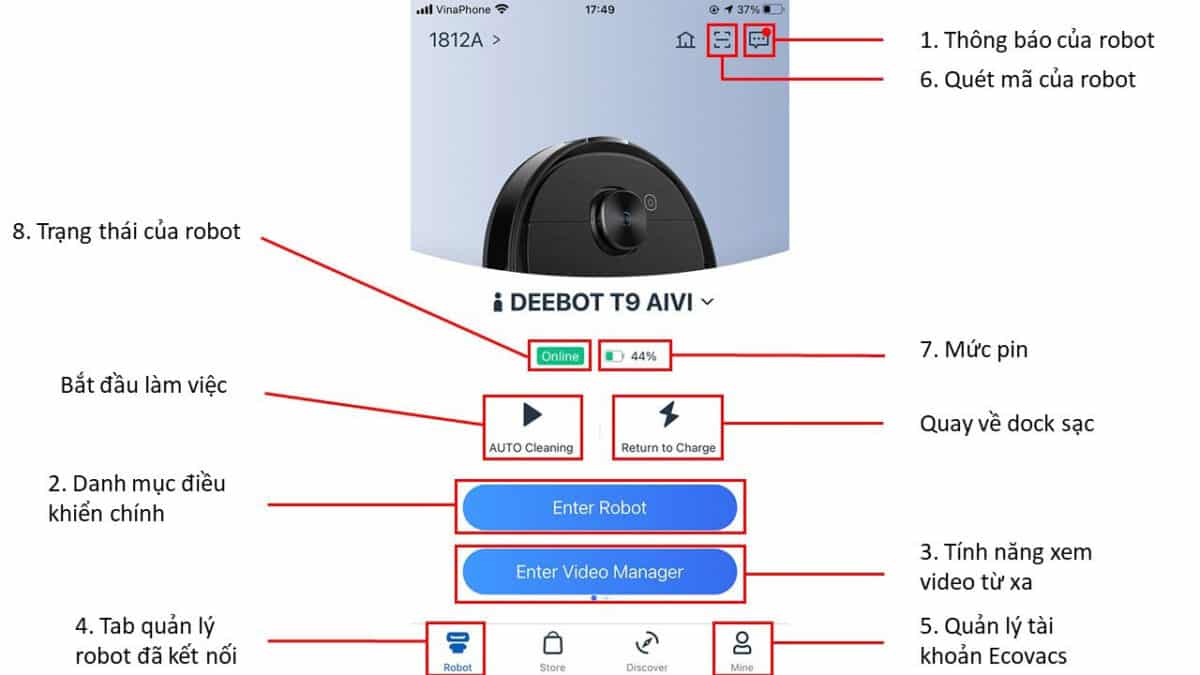
Khi bạn khởi động ứng dụng Ecovacs Home, giao diện đầu tiên mà bạn thấy sẽ cung cấp cho bạn nhiều chức năng hữu ích để quản lý robot hút bụi của bạn một cách dễ dàng. Trên màn hình này, bạn có thể nhanh chóng nắm bắt tình trạng hoạt động của robot, bao gồm tình trạng kết nối internet, các thông báo từ robot và mức pin hiện tại của thiết bị. Từ giao diện này, bạn có thể ra lệnh cho robot bắt đầu làm việc, quay trở lại dock sạc khi hoàn thành công việc, hoặc thậm chí xem video trực tiếp từ camera tích hợp của robot. Ngoài ra, nếu bạn muốn thêm một robot mới vào ứng dụng, bạn chỉ cần nhấn vào số [6] hoặc vuốt sang trái để thực hiện thao tác thêm dễ dàng.
2. Các chức năng điều khiển chính của app
Khi bạn vào màn hình khởi động, hãy nhấn vào tùy chọn “Enter Robot” để chuyển đến giao diện chính của ứng dụng. Tại giao diện này, bạn sẽ có khả năng điều khiển những chức năng nâng cao của robot, chẳng hạn như kiểm tra bản đồ mà robot đã quét, sử dụng tính năng xem video từ xa, cũng như điều chỉnh mực nước và lực hút của thiết bị. Hơn nữa, bạn cũng có thể thực hiện các thao tác như chỉnh sửa bản đồ, thiết lập tường ảo và khám phá nhiều tính năng khác được nêu chi tiết trong hình ảnh bên dưới.
3. Cài đặt robot chuyên sâu
Ở màn hình cài đặt robot chuyên sâu, bạn cần quan tâm đến các chức năng theo dõi lịch sử làm sạch của robot, chức năng chuyển đổi giọng nói của robot, chức năng cài đặt làm sạch thông minh, và cập nhật phần mềm cho robot. Bạn cũng cần phải theo dõi chức năng nhắc nhở bảo dưỡng và thay thế phụ kiện cho robot. Bạn cũng cần xem các chức năng được liệt kê ở hình ảnh bên dưới.
Các chức năng bạn cần lưu ý nhé:
Chế độ này giúp robot ngắt đèn và âm thanh thông báo trong khoảng thời gian tùy chỉnh.
Cài đặt làm sạch thông minh (Smart Cleaning)
Điều chỉnh các tính năng thông minh trên robot T9 AIVI tại mục Smart Cleaning.
Các tính năng gồm:
Nhắc nhở bảo dưỡng/thay mới phụ kiện (Accessories and Parts)
Thường T9 AIVI dựa vào thời gian quy định của nhà sản xuất để báo bạn thay các phụ kiện để robot làm việc hiệu quả hơn. Nhưng trên thực tế, bạn có thể xem các phụ kiện còn có thể dùng được, thì mình không nhất thiết phải thay theo thông báo.
4. Hướng dẫn sử dụng Ecovacs T9 AIVI – Chỉnh sửa bản đồ
5. Lập tường ảo (Virtual Boundary)
Khi nào bạn không muốn robot đi vào những nơi mà mình ko muốn thì bạn vẽ tường ảo nhé.
Bạn chọn và làm theo thứ tự từ 1 đến 3 để thiết lập tường ảo cho robot.
Chia khu vực cho bản đồ (Edit Areas)
Gộp các vùng
Hoặc tách 1 khu vực ra thành nhiều khu vực theo các bước:
Đổi tên cho khu vực (Area Name)
Cài đặt hiển thị màn hình điều khiển
Khu vực điều khiển chính của App
Bạn muốn sử dụng các chức năng nâng cao hơn để điều khiển robot, bạn cần kéo thanh menu bên dưới lên theo hướng mũi tên.
Các mức công suất hút của robot: Nếu nhu cầu của bạn chỉ là hút bụi hàng ngày một cách thông thường, bạn có thể chọn mức “Standard” là hoàn toàn đủ.
Các mức nước lau: Bạn có thể điều chỉnh lượng nước mà robot sẽ thấm vào khăn lau, tuy nhiên trong điều kiện bình thường, lựa chọn mức “Medium” là hợp lý và đủ sức đáp ứng nhu cầu.
Lựa chọn cách lau: Robot Ecovacs T9 AIVI (Plus) cung cấp hai chế độ di chuyển, bao gồm di chuyển theo hình zích zắc hoặc di chuyển theo hình tiến lùi.
Các chức năng thêm
Trên đây là một số hướng dẫn sử dụng về cách sử dụng app T9 AIVI. Ngoài ra, hướng dẫn này còn có thể sử dụng cho dòng máy T10.